
Kajabi公式スマホアプリの使い方
当社の講座や資料は、スマートフォン用の「Kajabi(カジャビ)」公式アプリでもご覧いただけます。
アプリを利用すると、スマートフォンから講座動画や資料を確認できるため、外出先や移動中の学習にも便利です。
アプリは無料で、iPhone・Androidの両方に対応しています。
※以下では、iPhoneの画面を使ってご案内します。Androidでは一部の表示が異なる場合がありますが、基本的な流れは同じです。
「士業集客ラボ」アプリをご利用中の方へ
これまでの「士業集客ラボ」アプリと、今回ご案内する「Kajabi」公式アプリは別のアプリです。
以下でご案内する手順を参考に、Kajabi公式アプリを新たにダウンロードし、講座・資料のお申込み時に登録したメールアドレスでログインしてください。
新しい会員登録や、講座の再購入は必要ありません。
※「士業集客ラボ」アプリは、近日中にご利用停止となり、以下のKajabi公式アプリに移行いたします。移行期間等については、メールにてご案内いたします。

Kajabi公式アプリの設定方法
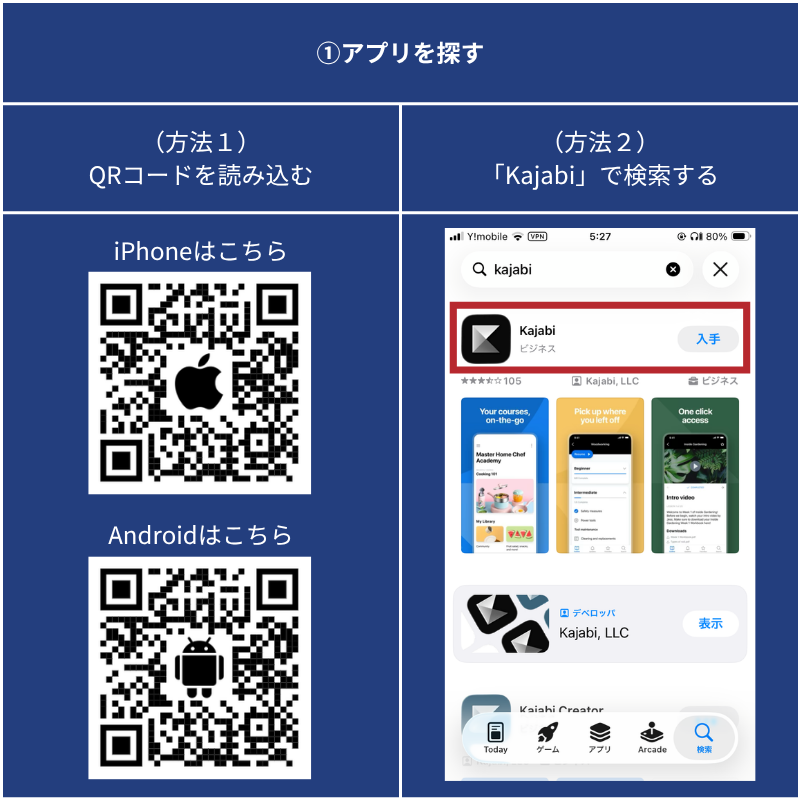
①Kajabiアプリを探す
次のいずれかの方法で、Kajabi公式アプリを表示してください。
スマートフォンでこのページをご覧の方
以下のリンクをタップしてください。
パソコンでこのページをご覧の方
画面に表示されているQRコードを、スマートフォンで読み込んでください。
アプリストアで「Kajabi」と検索して探すこともできます。
黒いアイコンの「Kajabi」を選んでください。「Kajabi Creator」ではありませんのでご注意ください。
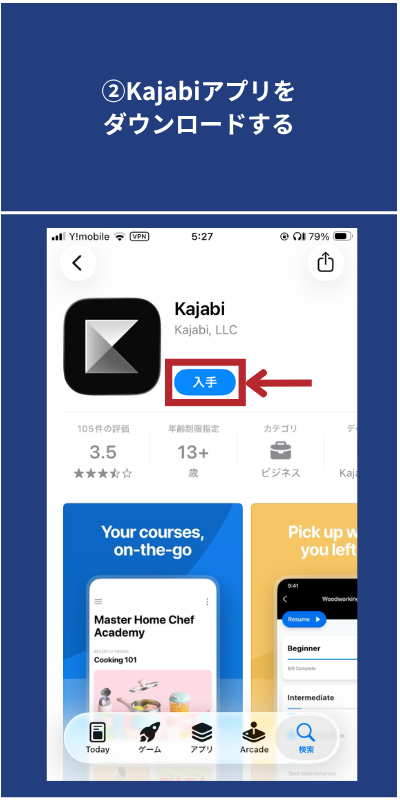
② Kajabiアプリをダウンロードする
Kajabiアプリのページが表示されたら、「入手」または「インストール」をタップしてください。
ダウンロードが完了すると、スマートフォンのホーム画面にKajabiアプリが表示されます。
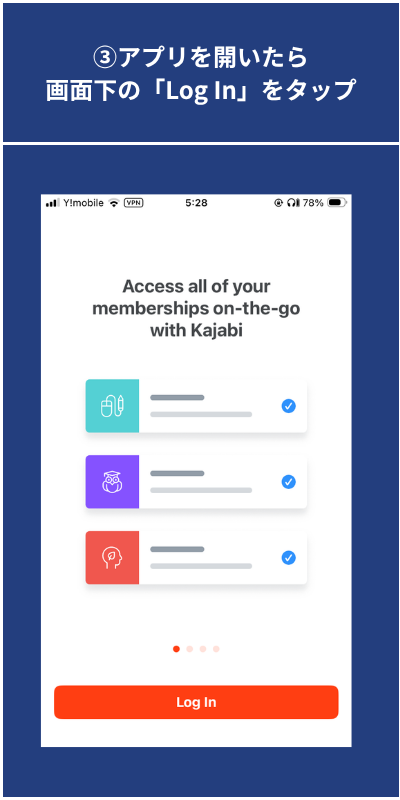
③ Kajabiアプリを開いて「Log In」をタップする
ダウンロードしたKajabiアプリを開きます。
最初の画面が表示されたら、画面下にある「Log In」をタップしてください。
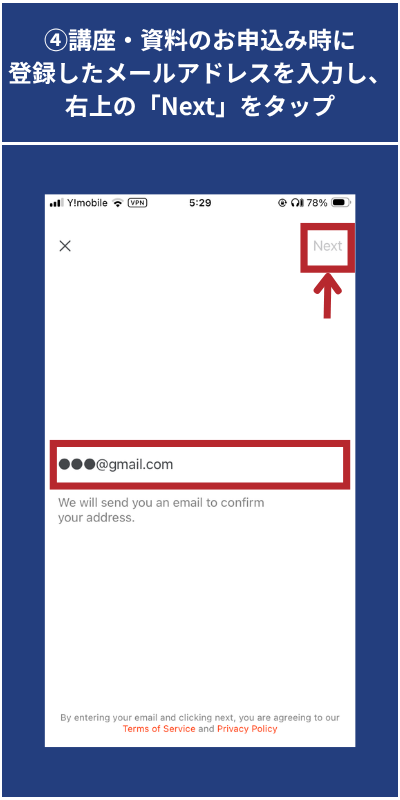
④ 登録したメールアドレスを入力する
講座・資料のお申込み時に登録したメールアドレスを入力してください。
メールアドレスを入力すると、画面右上の「Next」をタップできるようになります。
入力したメールアドレスに間違いがないことを確認して、「Next」をタップしてください。
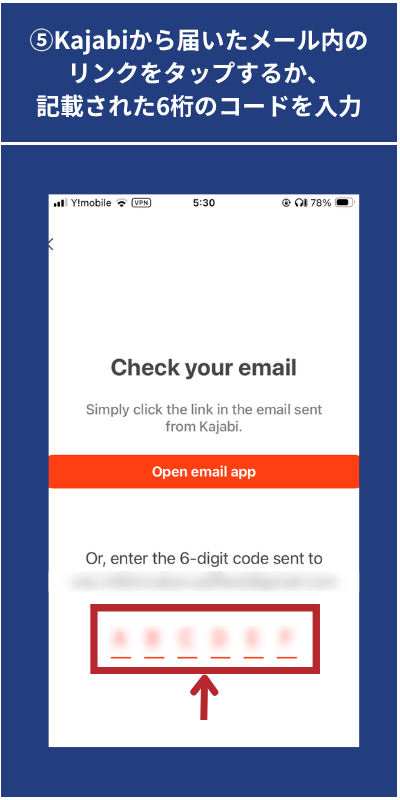
⑤ Kajabiから届いたメールを確認する
入力したメールアドレス宛てに、Kajabiから確認メールが届きます。
メール内のログイン用リンクをタップするか、メールに記載されている6桁のコードをKajabiアプリに入力してください。
確認メールが見当たらない場合は、迷惑メールフォルダもご確認ください。
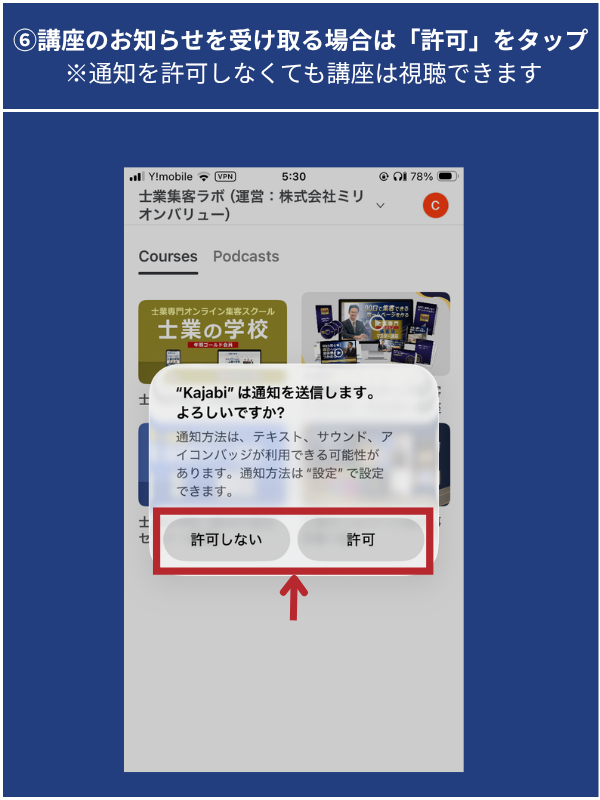
⑥ 通知を受け取るか選択する
初めてログインしたときに、Kajabiアプリから通知の許可を求められる場合があります。
講座のお知らせを受け取りたい場合は、「許可」をタップしてください。
「許可しない」を選択しても、講座や資料は通常どおりご覧いただけます。
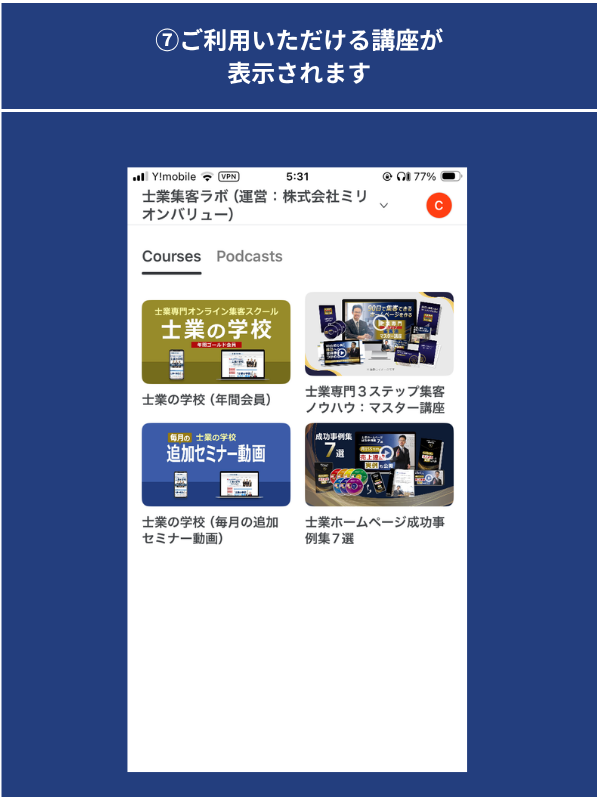
⑦ ご利用いただける講座を確認する
ログインが完了すると、ご利用いただける講座が一覧で表示されます。
ご覧になりたい講座の画像をタップすると、講座の動画や資料を確認できます。
動画を続けて視聴するための設定
ここからは、必要な方のみ設定してください。
Kajabiアプリには、次の動画へ自動的に進んだり、レッスンを開いたときに動画を自動再生したりする機能があります。
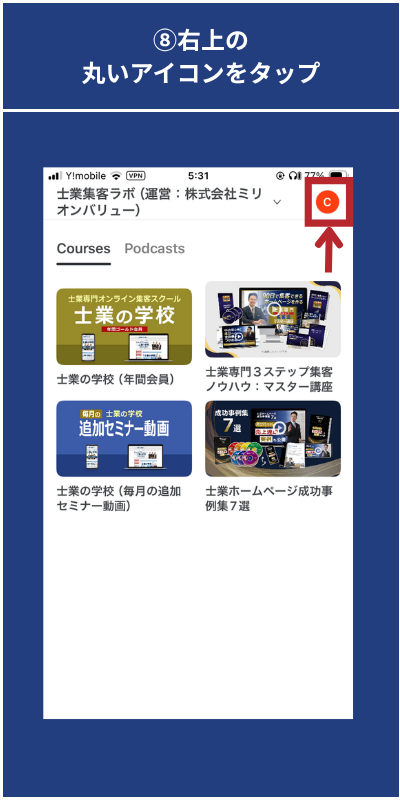
⑧ 右上の丸いアイコンをタップする
講座一覧画面の右上に表示されている、丸いアカウントアイコンをタップしてください。
アイコンには、ご登録いただいているお名前やメールアドレスの頭文字が表示される場合があります。
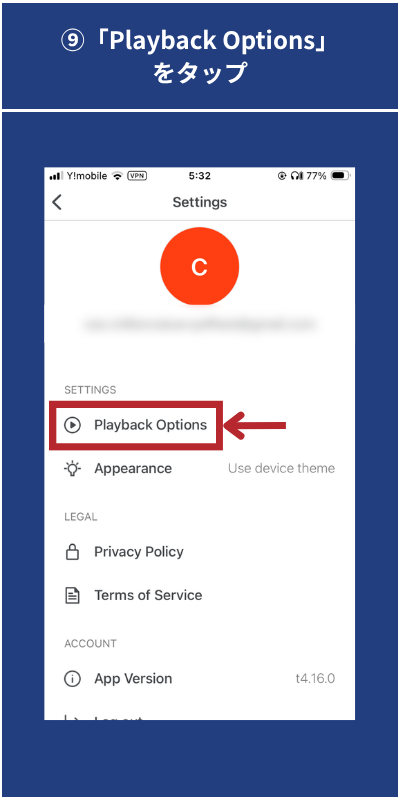
⑨ 「Playback Options」をタップする
設定画面が表示されたら、「Playback Options」をタップしてください。
ここから、動画の連続再生と自動再生を設定できます。
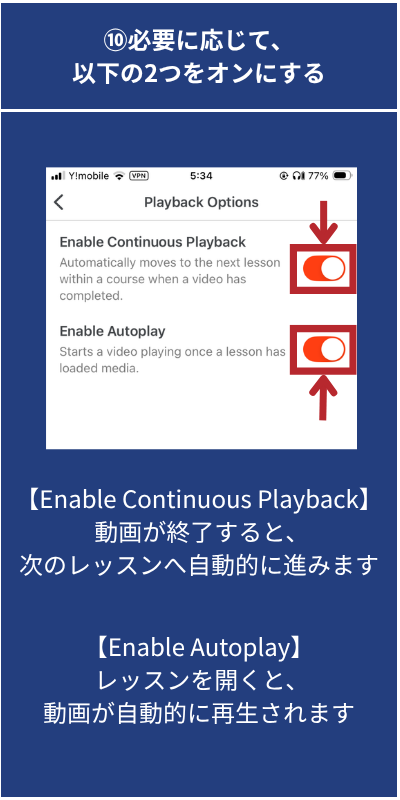
⑩ 必要に応じて2つの設定をオンにする
動画をスムーズに視聴したい場合は、次の設定を必要に応じてオンにしてください。
Enable Continuous Playback
動画が終了すると、次のレッスンへ自動的に進みます。
Enable Autoplay
レッスンを開くと、動画が自動的に再生されます。
どちらも必須の設定ではありません。ご利用方法に合わせて設定してください。
※自動再生を利用すると通信量が増える場合があります。外出先で通信量が気になる場合は、Wi-Fi環境でのご利用をおすすめします。
あとで見返したい動画をお気に入りに登録する方法
Kajabiアプリでは、あとでもう一度見たい動画をお気に入りに登録できます。
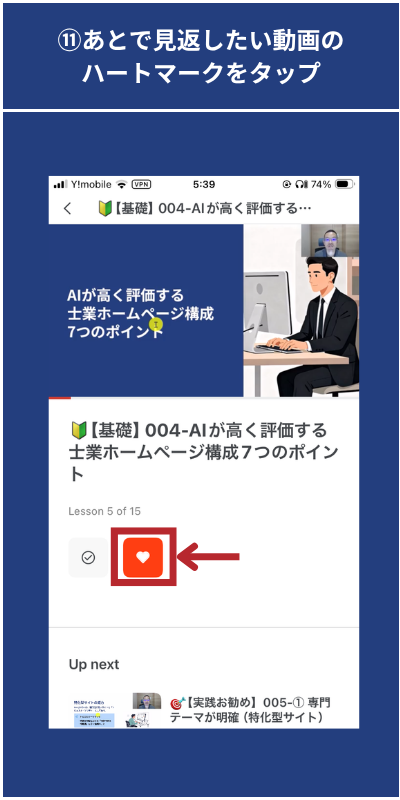
⑪ 動画のハートマークをタップする
お気に入りに登録したい動画を開き、動画の視聴画面に表示されているハートマークをタップしてください。
ハートマークの色が変わると、お気に入りへの登録は完了です。
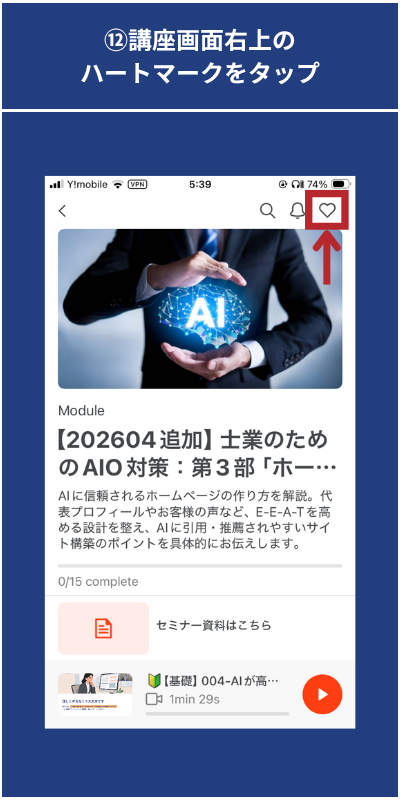
⑫ 講座画面右上のハートマークをタップする
お気に入りに登録した動画を確認するときは、講座画面の右上に表示されているハートマークをタップしてください。
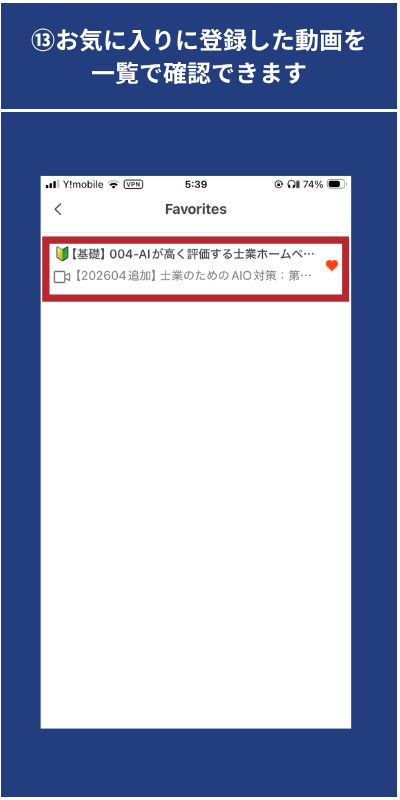
⑬ お気に入りに登録した動画を確認する
お気に入りに登録した動画が一覧で表示されます。
あとでもう一度見たい動画や、繰り返し学びたい動画をまとめて確認できます。
一覧から動画名をタップすると、その動画を開くことができます。
トラブルシューティング
お困りのときは、以下をご確認ください。
ログインできない場合
ログインできない場合は、以下をご確認ください。
- 入力したメールアドレスに間違いがないか
- 講座や資料を申し込んだときと同じメールアドレスを入力しているか
- Kajabiからのメールが迷惑メールフォルダに入っていないか
- 複数のメールアドレスをお持ちの場合、別のメールアドレスで登録していないか
ログインできたが、講座が表示されない場合
ログインできても目的の講座が表示されない場合は、別のメールアドレスで講座に登録している可能性があります。
問題が解決しない場合は、次の情報を添えて当社までお問い合わせください。
- お名前
- お申込み時のメールアドレス
- ご覧になりたい講座・資料の名前
- (あれば)表示されているエラーの内容